讀原文(在新分頁開啟原站)連到 CAVEDU 教育團隊技術部落格
摘要
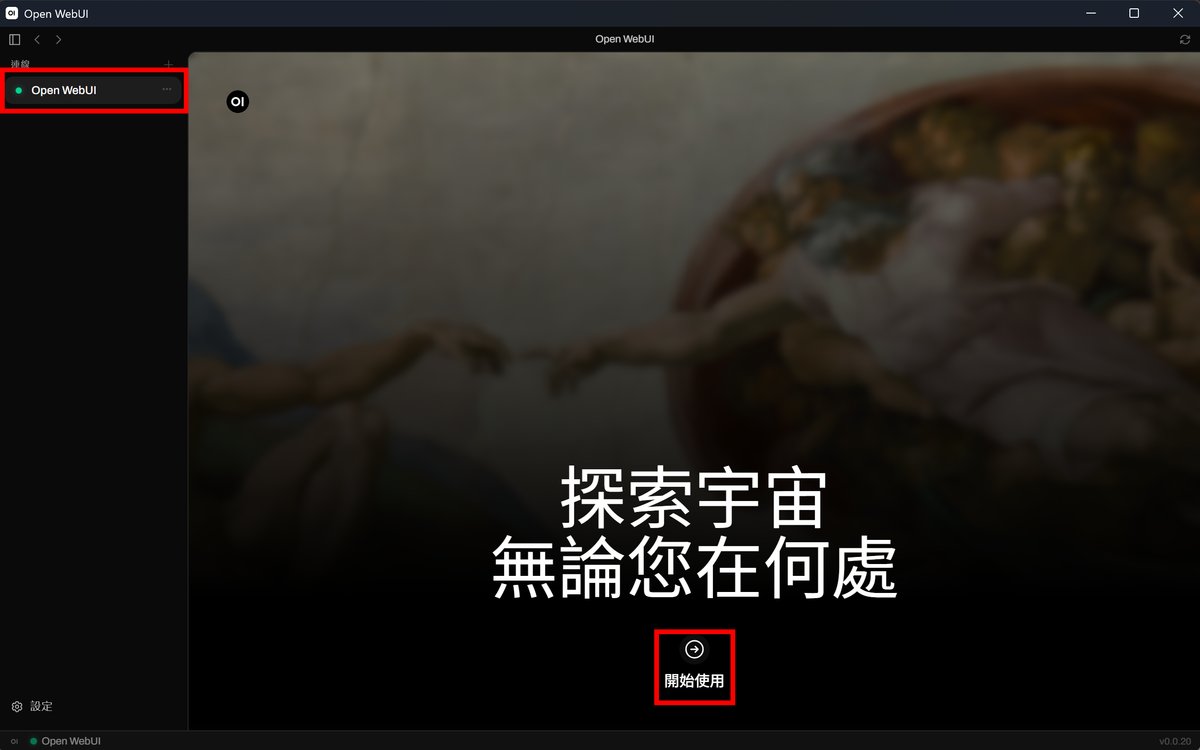
教學如何在 Windows 11 環境下,透過 Open WebUI 圖形化介面串接 ASUS UGen300 與 hailo-ollama 伺服器。讀者將學會安裝 Open WebUI Desktop、設定 API 連線至本機模型,並利用其介面與大型語言模型進行對話,解決原始指令串流不易閱讀的問題。
This tutorial guides users on connecting Open WebUI to a local hailo-ollama server running on ASUS UGen300 in Windows 11 for LLM interaction.
摘要、重點與章節標題由語言模型整理,細節(誰說的、數字、先後)可能有誤;要引用請以原始內容為準。
重點
- 下載並安裝 Open WebUI Desktop 應用程式。
- 將 API 連線 URL 設定為本機 hailo-ollama 伺服器。
- 透過圖形化介面選擇模型並開始與 AI 對話。
提到的工具與公司
- ASUS UGen300
- Open WebUI Desktop
- Windows 11
- Hailo-10H
適合誰看
適合希望在本機部署並操作大型語言模型的開發者或技術人員。
摘要依據
- 依據
- 文章全文
為什麼排在這裡
- 人氣
- 0.35
- 新鮮
- 0.53
在主題頁與搜尋結果裡,名次由相關、人氣、新鮮三個分數決定;這一頁沒有搜尋的關鍵字,所以沒有相關分數。排序怎麼算
相關內容
- ASUS UGen300 本地 LLM 教學:用 hailo-ollama 下載模型與對話文章 ・ CAVEDU 教育團隊技術部落格 ・
- 本地部署大模型服务文章 ・ 范叶亮(Leo Van) ・
- Jetson Orin Live VLM WebUI 教學:Ollama 即時視覺 AI 實作文章 ・ CAVEDU 教育團隊技術部落格 ・
- Welcome to Open Source AI: Run Your Own Models Locally影片 ・ Hugging Face ・ 1 小時 10 分 ・
- Stop Typing Ollama Commands the Old Way影片 ・ Matt Williams ・ 11 分鐘 ・
- Learn Local AI in 30 Minutes - Run LLMs locally for FREE影片 ・ Dave Ebbelaar ・ 30 分鐘 ・
這個來源最近的內容
摘要由 AI 根據原文產生,可能有誤;完整內容請看原站。讀原文(在新分頁開啟原站)